
No compres GHz: compra horas libres”. Cómo elegir Computadora según tareas y cuántas horas te ahorra cada componente.
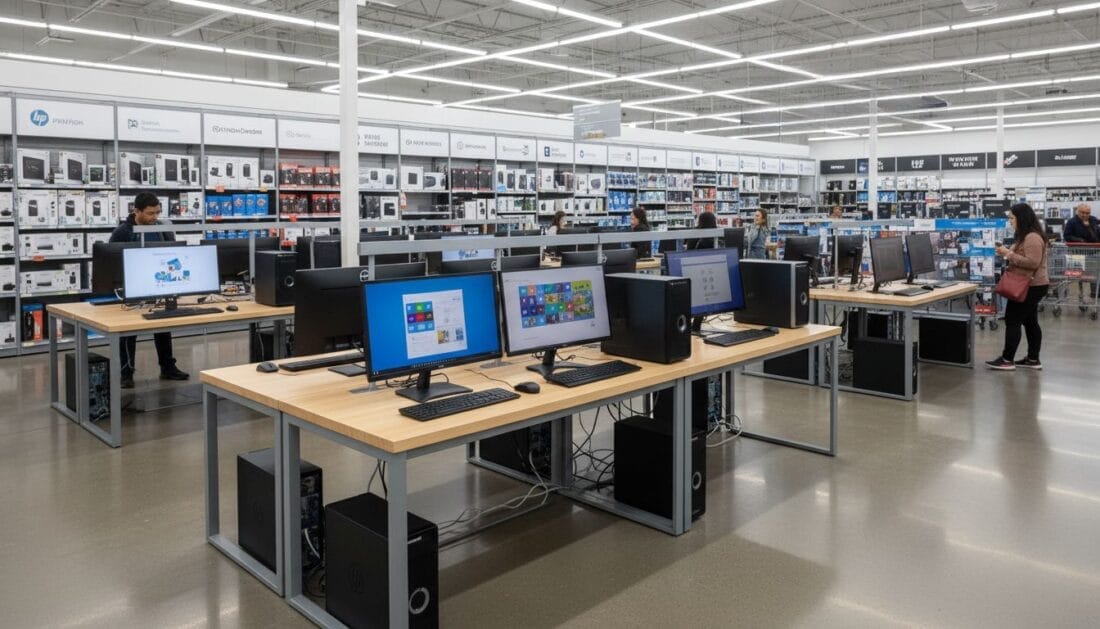
Una Computadora no se elige por un número bonito en la caja, sino por cuánto tiempo ahorra en lo que se hace cada día: un SSD que reduce esperas, más RAM para no “rascar” con muchas apps, y una GPU que acelera exportaciones pueden regalar horas libres al año sin obsesionarse con los GHz del procesador.
La idea clave: compra tiempo, no GHz
Pensar la compra como inversión de tiempo cambia las prioridades: si el uso es abrir muchas apps, navegar con decenas de pestañas y editar un poco, un SSD y suficiente RAM recortan esperas visibles, mientras que si se edita y exporta video, la GPU acelera tareas pesadas y libera tardes enteras.
La métrica práctica es simple: ¿cuántos segundos o minutos recorta cada componente en arranques, aperturas, copias, render y exportaciones a la semana?, porque esos ahorros se acumulan en horas a lo largo del año.
SSD: el primer “regalo” de minutos
Un SSD sustituye al disco duro mecánico y acelera arranque del sistema, apertura de programas y cargas de archivos; comparativas muestran que un SSD puede iniciar el sistema en ~12–15 s frente a ~30–34 s de un HDD, con menos variación y más estabilidad en cada encendido.
Pruebas públicas ilustran diferencias de ~22 s vs ~42 s en arranque entre SSD y HDD con configuraciones idénticas, por lo que mover el sistema operativo y las apps de uso diario al SSD es la forma más directa de ganar tiempo.
Ojo: pasar de un SSD SATA a un NVMe “tope” no siempre reduce el tiempo de arranque tanto como uno espera (el boot depende de más factores), aunque sí mejora copias y cargas pesadas, así que conviene priorizar “tener SSD” antes que “el más rápido en papel”.
Guía práctica: sistema y apps diarias al SSD, y usar un disco secundario solo para archivos grandes y copias, equilibrando velocidad y capacidad.
RAM: multitarea sin frenos
Cuando falta RAM, el sistema “tira” de disco como memoria y todo se vuelve lento; ampliar memoria permite mantener más apps y pestañas abiertas sin tirones, haciendo la experiencia más fluida incluso en tareas simples.
La capacidad manda para no quedarse corto, y la velocidad de la RAM ayuda en qué tan rápido se procesan las tareas en memoria; en términos sencillos: más RAM mejora la multitarea, y la velocidad determina cuán ágil se siente al ejecutar esas tareas.
Para jornadas con videollamada, hojas grandes, navegador cargado y edición ligera, más RAM reduce bloqueos y esperas al cambiar de ventana, y eso se nota a diario.
GPU: minutos (o horas) menos en video y efectos
En edición de video y motion graphics, activar aceleración por GPU descarga efectos, escalados y parte del códec a la tarjeta gráfica, elevando fluidez y recortando tiempos de render y exportación, siempre que el proyecto y el software lo soporten.
Herramientas creativas ofrecen efectos y transiciones aceleradas por GPU, que conviene habilitar para que el procesador no cargue con todo y la previsualización/cronología vaya más suelta.
El ecosistema Studio de NVIDIA documenta apps aceleradas y menciona exportes 2–3× más rápidos con múltiples motores de codificación en GPUs compatibles, lo que se traduce en entregas listas mucho antes.
Consejo práctico adicional: usar SSD para sistema, otro para素材/medios y, si se puede, un tercero para caché acelera lectura/escritura en proyectos pesados, mejorando el tiempo total de trabajo.
CPU: más núcleos, mejor en trabajos paralelos
En flujos como After Effects, activar el render multiframe permite aprovechar más núcleos para procesar varios cuadros a la vez, mostrando por qué “más núcleos” rinden en tareas paralelizables, más allá del reloj puro.
Para “multitarea pesada” (compilar, renderizar y editar a la vez) se aprecia la diferencia entre 6 y 8 núcleos o más, porque hay margen real para repartir carga y evitar cuellos de botella.
¿Cuántas horas ahorra de verdad? Un ejemplo sencillo
Si un SSD ahorra ~20 s en cada arranque frente a un HDD y se enciende el equipo 250 días al año, son 20×250=5000 s≈1.4 horas ganadas solo al iniciar Windows, sin contar aperturas de apps y cargas, que también recortan tiempos.
En exportes de video, un flujo 2× más rápido en GPU puede convertir una exportación de 40 minutos en 20, y si se exporta varias veces por semana, se “recuperan” horas que antes se iban mirando barras de progreso.
Perfiles de uso: qué comprar según tarea
-
Oficina, clases y navegación: SSD como prioridad #1 y 16 GB de RAM para alternar pestañas y apps sin frenos; la GPU dedicada no es crítica aquí.
-
Trabajo remoto con videollamadas y documentos pesados: SSD + 16–32 GB de RAM para evitar que la videollamada caiga al abrir hojas grandes o muchas apps a la vez.
-
Edición de video/foto y motion graphics: GPU con aceleración compatible y varios GB de VRAM, SSD para medios y caché, y suficiente RAM para mantener la línea de tiempo responsiva.
-
Creadores que exportan a diario: activar efectos acelerados y codificación por hardware, y planificar SSD para caché y素材; la diferencia se nota en cada entrega.
-
Usuarios mixtos (un poco de todo): priorizar SSD + RAM y, si se edita con regularidad, una GPU compatible para acelerar lo crítico sin sobredimensionar.
Dónde están los “cuellos de botella” del tiempo
Arranque y apertura de apps lentos casi siempre apuntan a HDD o SSD saturado por falta de espacio; SSD y buena higiene de almacenamiento ayudan al instante.
Cambiar entre apps con lag delata falta de RAM, que hace que el sistema “pagee” al disco; ampliar memoria devuelve esa fluidez.
Previsualizaciones trabadas, “renders” eternos y exportes que monopolizan el equipo indican que conviene pasar carga a la GPU y repartir medios/caché en SSD.
Estrategias de compra que sí ahorran horas
Pon el sistema y tus apps diarias en SSD para que cada inicio de jornada sea más corto; el HDD queda para respaldo y archivos pesados.
Sube a 16–32 GB de RAM si vives con muchas ventanas y pestañas: el objetivo es que nada tenga que “irse al disco” mientras trabajas.
Activa la aceleración por GPU en el editor y actualiza drivers: la configuración importa tanto como el hardware para ver el ahorro real.
Organiza proyecto/medios/caché en SSD separados cuando sea posible; es una receta simple para que todo “respire” mejor.
Cómo calcular tu retorno de tiempo
Lista tus tareas repetitivas (encender, abrir suite de trabajo, cargar proyectos, exportar) y estima el recorte por componente: SSD recorta arranques y cargas, RAM recorta los “congelones” al alternar apps, y GPU recorta renders y exportes, luego multiplícalo por veces/semana para ver si ganas horas o días en el mes.
Si el cálculo muestra que un SSD o una GPU nueva “se paga” en horas recuperadas en pocas semanas, es la señal más clara de que vale más que perseguir 200 MHz extra de procesador.


